Skip to content
Swiflow
Main Navigation
首页
下载
帮助文档
外观
菜单
返回顶部
本页目录
界面指南
入口
干什么
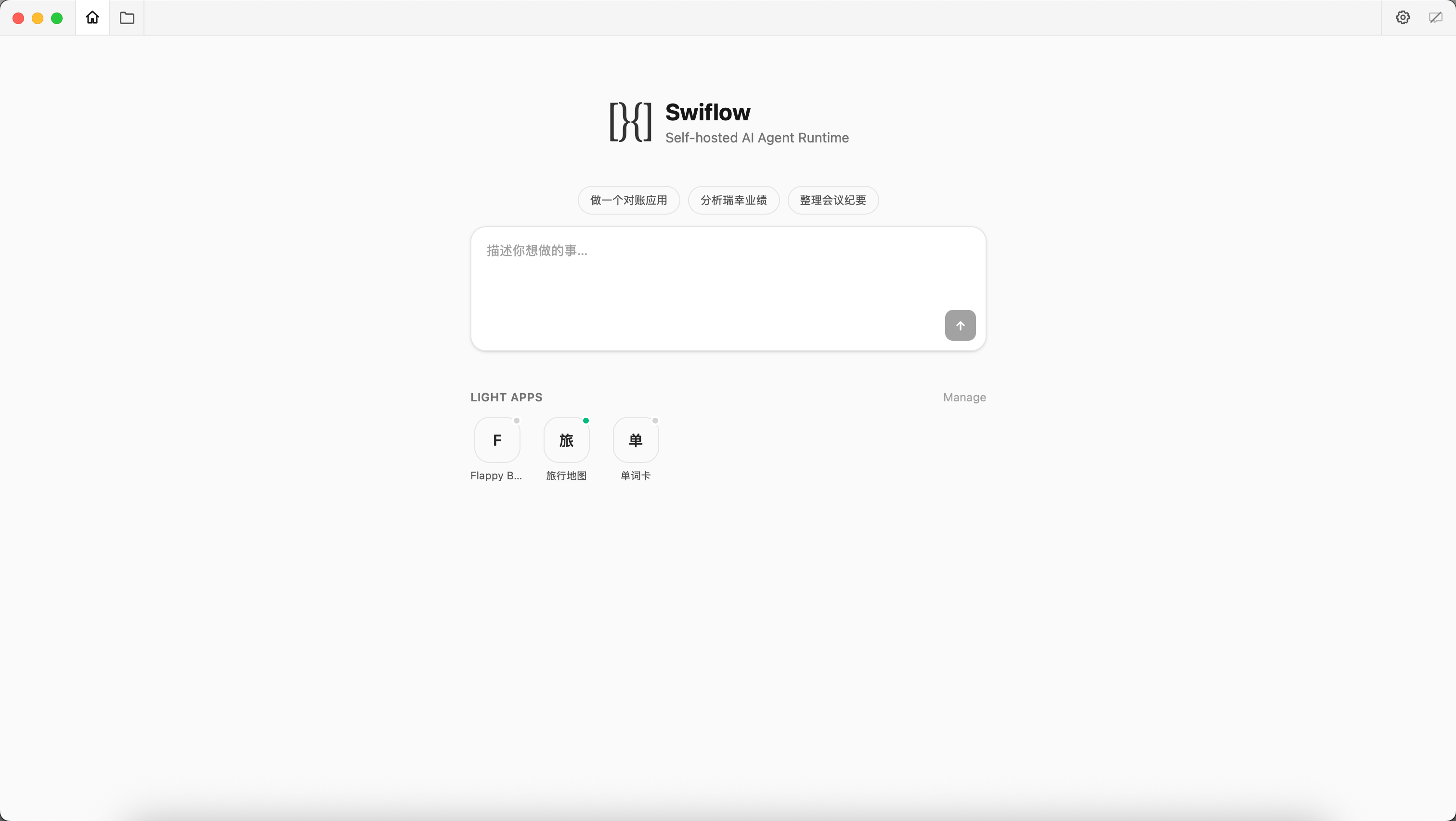
首页
说话开干;点建议卡片;点轻应用图标打开已有应用
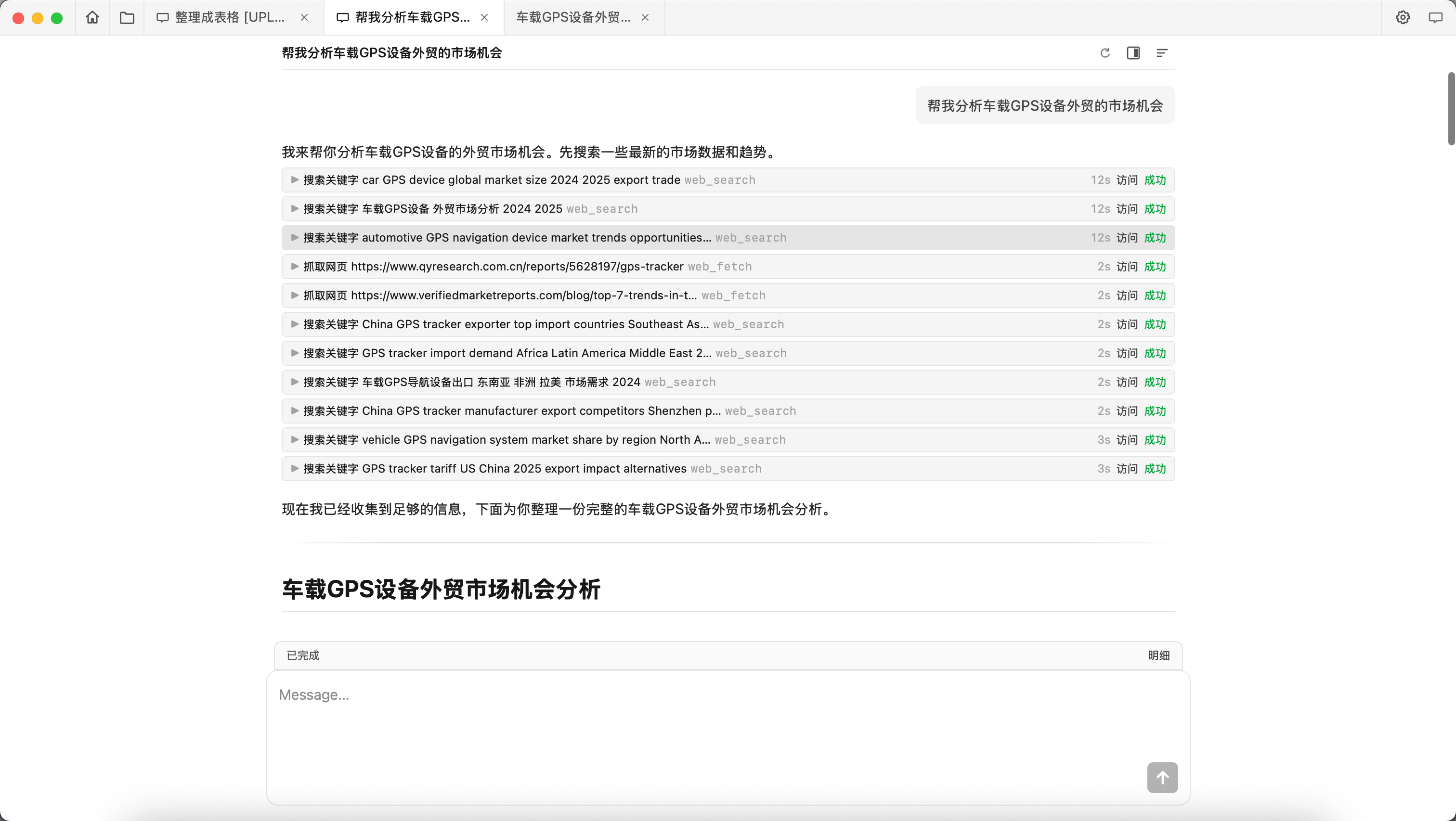
对话
看过程、回澄清问题、中止、继续追问
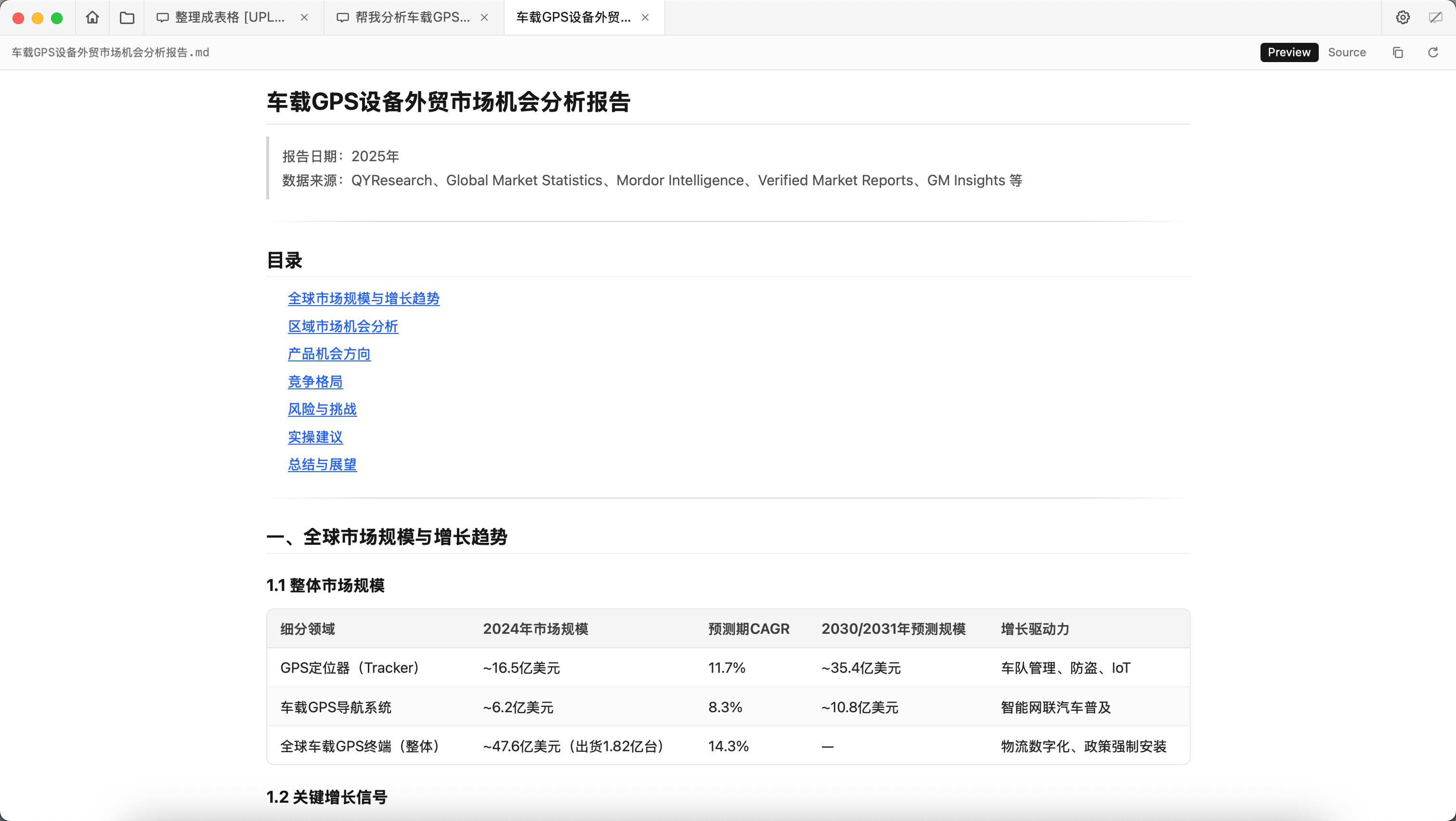
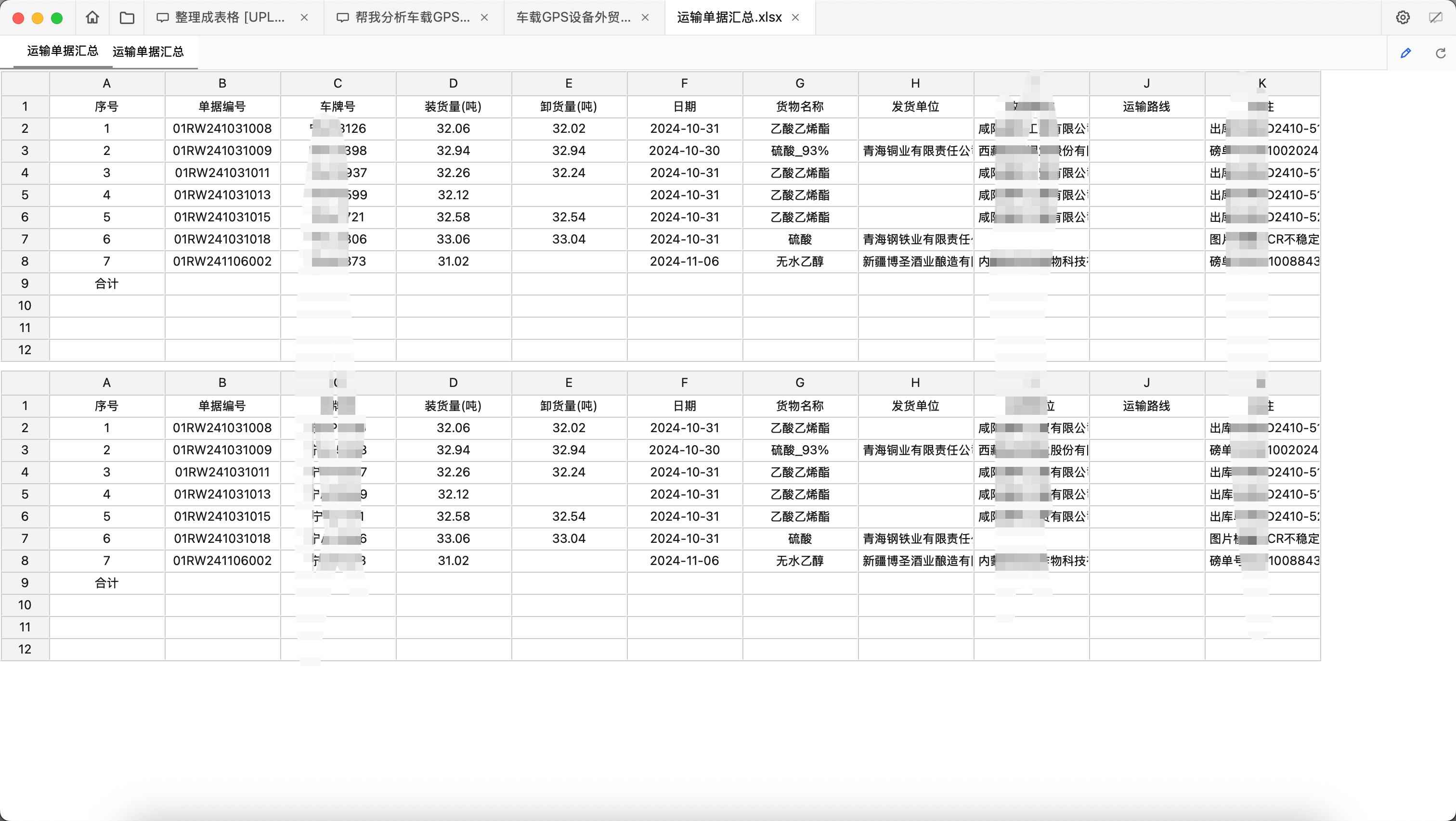
资源
上传 / 浏览工作区文件,预览 MD / Excel / PDF
轻应用
管理已生成的小应用(启动、打开)
设置
模型、Tools、Skills、MCP、搜索、关于与更新
对话里常见操作
Agent 问你问题时,在澄清框里答完再继续
跑偏或太慢:点中止,改一句话再发
引用文件:先把文件放进工作区,消息里写
@相对路径
看结果
报告、表格一般在工作区——到「资源」点开即可。